Vaak wordt een GA4-account te snel opgezet, zonder rekening te houden met instellingen die eigenlijk meteen goedgezet moeten worden.
Soms gebeurt die overzet door een extern bureau, maar ook daar zie ik geregeld dat cruciale stappen vergeten worden. Het resultaat is vaak een account dat niet volledig correct ingesteld staat, met het risico dat je waardevolle data mist of niet alles meet wat je eigenlijk wil opvolgen.
In deze blog haal ik de 5 meest gemaakte fouten in Google Analytics aan:
- Spamverkeer niet uitsluiten
- Werken met de verkeerde events of doelen
- Onduidelijke event-benaming met dubbels als gevolg
- Een dubbele trackingcode plaatsen
- De verkeerde data storage time instellen
1. Spamverkeer niet uitsluiten
Plotselinge pieken in bezoekersaantallen komen vaak door spamverkeer of bots, afkomstig van onbekende domeinen. Google Analytics filtert automatisch bekende bots en spiders uit je rapporten.
Ander verdacht referralverkeer of spamdomeinen worden hierdoor niet altijd geblokkeerd. Daarom is het belangrijk om naast deze automatische filtering ook zelf filters in te stellen zodat je cijfers écht betrouwbaar blijven.
Waarom is dit een probleem? Je rapporten geven een vertekend beeld. Je denkt dat je bereik groter is dan het in werkelijkheid is, en dat leidt tot verkeerde conclusies over je campagnes.
Hoe los je dit op? Controleer regelmatig je referral traffic en stel filters in om verdachte domeinen uit te sluiten.

2. Werken met de verkeerde of onvolledige gebeurtenissen
Events of gebeurtenissen werken als motor voor Google Analytics. Elke actie die een bezoeker uitvoert, wordt gemeten als event/gebeurtenis. Veel accounts beperken zich tot standaardinteracties zoals page_view of scroll, maar vergeten belangrijke acties zoals het invullen van een formulier of het aanmelden voor een nieuwsbrief.
Waarom is dit een probleem? Je ziet niet of bezoekers écht doen wat je van hen verwacht. Je mist zicht op de echte waarde van je communicatie.
Hoe los je dit op? Stel duidelijk vast wat je primaire communicatiedoelen zijn (bv. inschrijvingen, downloads, contactaanvragen) en vertaal die naar events en conversies in GA4. Hiervoor heb je Google Tag Manager nodig.
3. Onduidelijke gebeurtenis-benaming (met dubbels als gevolg)
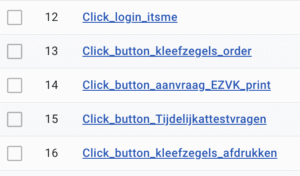
Wanneer meerdere mensen tegelijk met Google Analytics of Google Tag Manager werken, ontstaan er vaak dubbele events met verschillende namen. Denk aan willekeurige labels zoals button_click, klikje of CTA1.
Waarom is dit een probleem? Je data wordt onoverzichtelijk en rapporten zijn moeilijk te interpreteren.
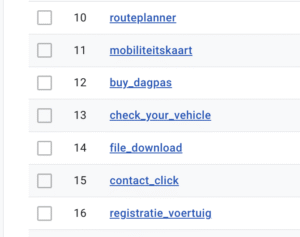
Hoe los je dit op? Gebruik een vaste naamgevingsconventie waarin altijd de handeling verwerkt zit, bijvoorbeeld:
-
click_button_contact(wanneer iemand op de contactknop klikt) -
download_bestandX(wanneer iemand een bestand downloadt) -
submit_form_registratie_voertuig(wanneer iemand een registratieformulier indient)
Documenteer die afspraken en deel ze binnen je team. Zo blijft iedereen dezelfde taal spreken.
Opleiding: Wegwijs in Google Analytics
Tijdens deze praktische opleiding op 23/04 in Gent pak je al deze aandachtspunten in Google Analytics aan. En je leert de interface kennen, eigen rapporten bouwen, een dashboard inrichten en nog veel meer!
4. Een dubbele trackingcode plaatsen
Tijdens audits zie ik vaak dat een GA4-code per ongeluk twee keer geplaatst werd, of dat de trackingcode niet meteen in de <head> staat.
Waarom is dit een probleem? Je meet dubbel, of je data raakt vertraagd en foutief geregistreerd.
Hoe los je dit op? Controleer altijd of er slechts één GA4-configuratie actief is. Kijk zowel in je broncode als in Google Tag Manager om dit zeker te weten.
5. De verkeerde data storage time instellen
Weinig communicatiemedewerkers weten dat GA4 standaard slechts 2 maanden user- en event-data bewaart. Dat is veel te kort als je langere campagnes wil evalueren of jaar-op-jaar wil vergelijken.
Waarom is dit een probleem? Je kan geen langetermijntrends analyseren, terwijl dat net cruciaal is om je communicatiestrategie bij te sturen.
Hoe los je dit op? Ga in je GA4-property naar Admin > Data Settings > Data Retention en zet dit op 14 maanden. Dat is het maximum dat beschikbaar is.
Aan de slag?
Wil je zeker zijn dat je GA4-account correct staat ingesteld en dat je niets belangrijks mist? Tijdens onze opleiding Wegwijs in Google Analytics leer je stap voor stap hoe je met GA4 aan de slag gaat en haal je er meteen praktische inzichten uit.
Liever persoonlijke begeleiding? Dan kan je ook een online coachingsgesprek inboeken of de opleiding laten plaatsvinden bij jou op locatie. Zo kies je zelf de formule die het best bij jouw team past.
7 oktober: Wegwijs in Google Analytics
Tijdens deze opleiding pak je al deze aandachtspunten aan, leer je de interface kennen, bouw je je eigen rapporten met belangrijkste cijfers, richt je je Google Analytics dashboard in zoals jij dat wilt en leer je conclusies trekken uit je cijfers.