Als je dit leest, zal je ons direct gelijk geven. Canva is zo’n tool waarmee je “even snel iets maakt” en plots 2 uur verder bent. Niet omdat het moeilijk is, maar omdat er gewoon zóveel mogelijk is.
Maar als je Canva slim gebruikt, win je geen minuten, maar zelfs uren. Hier zijn alvast 5 Canva hacks die wij bijna dagelijks gebruiken. En eens je ze kent, wil je echt niet meer terug.
Deze tips komen trouwens rechtstreeks uit onze praktijk én uit de trainingen van communicatietrainer Joke, waar efficiënt en slim werken centraal staat.
1. Magic Resize = nooit meer opnieuw beginnen
Je hebt eindelijk dé perfecte Facebookpost gemaakt. En dan besef je: je hebt ook nog een story, LinkedIn-versie en Pinterest-pin nodig.
Vroeger moest je alles opnieuw maken. Nu kan dit in één klik. Met Magic Resize zet je één design om naar élk formaat.
Je kan daarbij kiezen: wil je je huidige ontwerp gewoon aanpassen (resize), of maak je liever een kopie in het nieuwe formaat (copy & resize)? Die flexibiliteit maakt het extra handig.
Waarom dit een gamechanger is:
- Je behoudt consistentie
- Je bespaart massa’s copy-paste werk
- Je blijft in eenzelfde flow
Kleine nuance: check altijd even je lay-out achteraf. Canva doet veel, maar jij blijft de creatieve baas.

2. Brand Kit = niet meer zoeken naar je kleuren en lettertypes
Voor wie regelmatig ontwerpen maakt, is dit geen ‘nice to have’, maar echt een fundament. Want hoe vaak heb je al gedacht: “Wat was ook alweer onze exacte huisstijlkleur?”
Met de Brand Kit verzamel je alles op één plek: je primaire en secundaire kleuren, lettertypes, logo’s, visuals, maar ook icoontjes en grafische elementen.
Het resultaat? Je ontwerpen blijven altijd consistent, je werkt veel sneller en er sluipen minder fouten in je huisstijl.
Werk je vaak in Canva, dan weet je: dit is geen extraatje, dit is een bouwsteen van je workflow.
Extra handig: je kan ook merkrichtlijnen toevoegen, zodat iedereen je merk op dezelfde manier gebruikt. En werk je met meerdere merken? Dan beheer je die gewoon op één plek en switch je in een paar klikken.


10 Canva hacks in 60 minuten
Nog wat extra hulp nodig bij deze hacks? En nog veel meer handige trucjes leren in Canva? Joke Huybrechts legt alles stap voor stap uit op 29 april tijdens deze online inspiratiesessie.
3. Bulk Create = 1 ontwerp, ontelbare variaties
Stel: je hebt 30 quotes, producten of testimonials. In plaats van 30 designs te maken, maak je er één en laat je Canva de rest doen.
Met Bulk Create koppel je een ontwerp aan een lijst, zoals een CSV of tabel. Canva vult daarna automatisch je teksten en beelden in. Zo genereer je in één beweging tientallen tot zelfs honderden variaties.
Ideaal voor:
• Social media posts met quotes of tips
• Naamkaartjes of badges voor events
• Certificaten met namen uit een lijst
• Productoverzichten of gepersonaliseerde labels
Wat vroeger een halve dag kostte, doe je nu in een kwartier.
Werk je vaak met terugkerende content of vaste datasets? Dan zijn Bulk Create en Data Autofill echte lifesavers. Ze nemen repetitief werk uit handen, zodat jij je kan focussen op wat écht telt.
Kleine kanttekening: Bulk Create werkt tot 300 rijen en 150 kolommen. Per cel kan je één afbeelding toevoegen. Maar eerlijk? Voor de meeste toepassingen is dat meer dan genoeg.
4. Alles-in-één designs = eindelijk overzicht
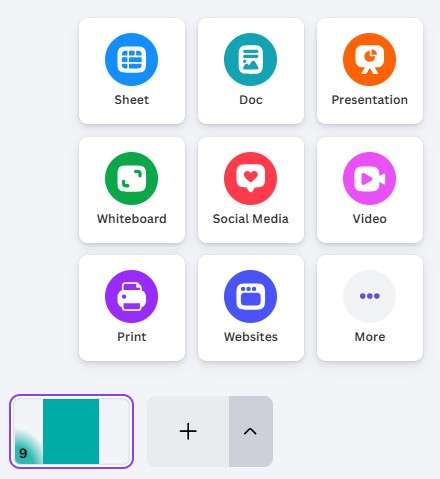
Met een multi-design werk je dus niet langer in losse bestanden, maar bundel je alles in één project. Denk aan je social posts, stories, flyers of presentaties, allemaal samen op één plek.
Ideaal voor campagnes of evenementen waar je verschillende formaten nodig hebt, maar wel één consistente look wil behouden.
Waarom dit zo gemakkelijk werkt:
• Je verliest geen tijd met zoeken
• Je werkt consistenter
• Je denkt meer in campagnes, minder in losse posts
En nog een extra voordeel dat we vaak horen: je Canva-homepagina oogt meteen rustiger en veel overzichtelijker.
Tip: twijfel je over welk formaat wat is? Ga naar ‘delen’ en vervolgens ‘downloaden’. Daar krijg je een handig overzicht van al je ontwerpen, inclusief het type.
5. Elementlagen: zo voor de hand liggend … maar onmisbaar
Elementlagen bepalen eigenlijk de volgorde van alles in je ontwerp: tekst, afbeeldingen, vormen. Wat vooraan staat, ligt bovenop, wat achteraan zit, verdwijnt eronder.
Je kan elementen naar voren of naar achter sturen, ze netjes ordenen via het lagenpaneel en zelfs onderdelen vergrendelen zodat ze niet per ongeluk verschuiven. Werk je met meerdere elementen in één ontwerp? Dan is dit echt onmisbaar.
Met uitlijning en lagen samen zorg je ervoor dat alles exact staat waar het moet staan, zonder gedoe.
Klinkt basic? Zeker! Maar eens je dit bewust begint te gebruiken, werk je plots een pak sneller en preciezer.
Tot slot
Begin met deze hacks en je voelt meteen het verschil. Je workflow wordt lichter, sneller en gewoon aangenamer.
Zin om dit zelf in de praktijk te zien? Schrijf je dan in voor onze inspiratiesessie: 10 Canva hacks in 60 minuten op 29/04/2026 om 10u.
Je krijgt 10 concrete toepassingen die je leven als ontwerper meteen makkelijker maken. Geen ingewikkelde theorie, wel praktische inzichten die je direct kan toepassen op je content, flyers, brochures, video’s en presentaties.
Of je nu al vaak met Canva werkt of nog maar net start: je gaat gegarandeerd naar huis met nieuwe ideeën, tijdswinst en goesting om er zelf (verder) mee aan de slag te gaan.
Ideaal voor wie in korte tijd veel wil leren.

Hoe combineer je goed lettertypes?
Met Fontpair kies je in een handomdraai lettertypes die perfect samen passen. Wij testten deze handige tool uit!